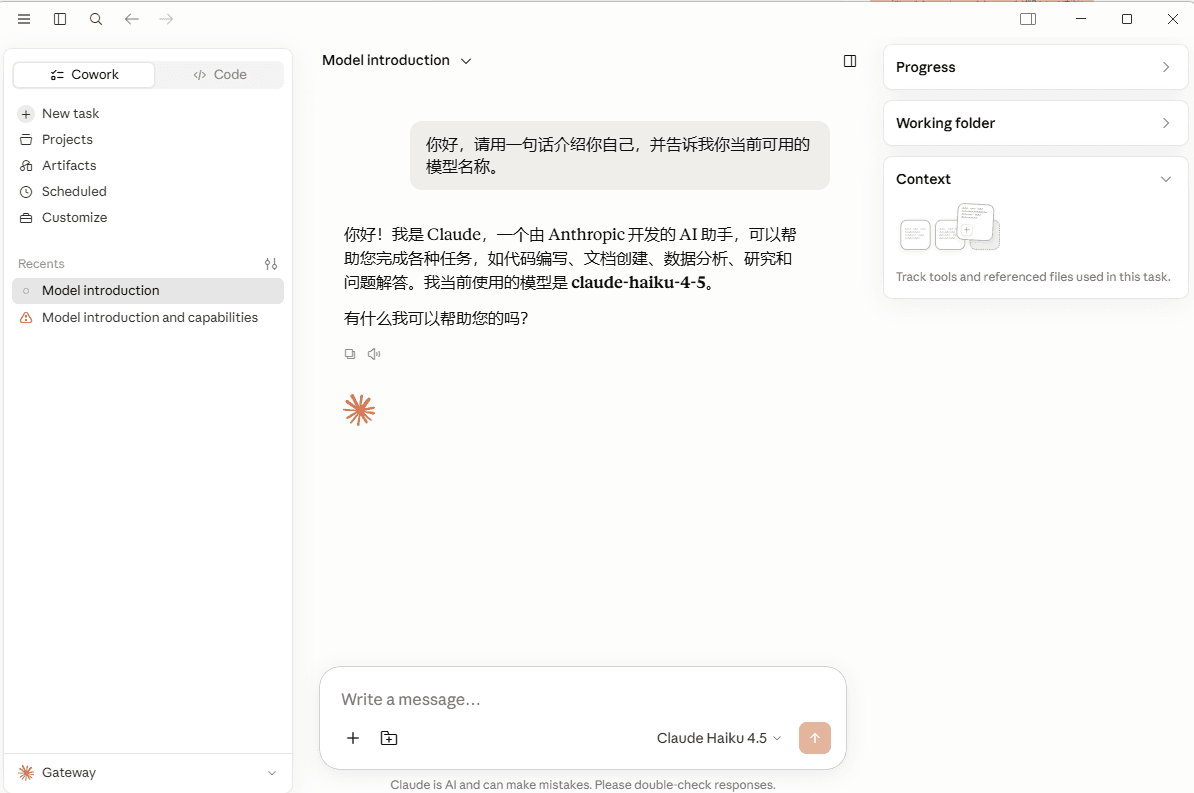
CC Desktop Switch
在 CC Desktop Switch 中配置 积木 AI Provider、获取并映射模型、应用到 Claude Desktop,并启动本机转发。
部分操作截图沿用源文档界面,仅用于说明操作流程;实际入口与字段请以积木 AI 当前控制台为准。
按照以下步骤,在 CC Desktop Switch 中添加 积木 AI Provider,并将配置应用到 Claude Desktop。
1. 添加自定义 Provider
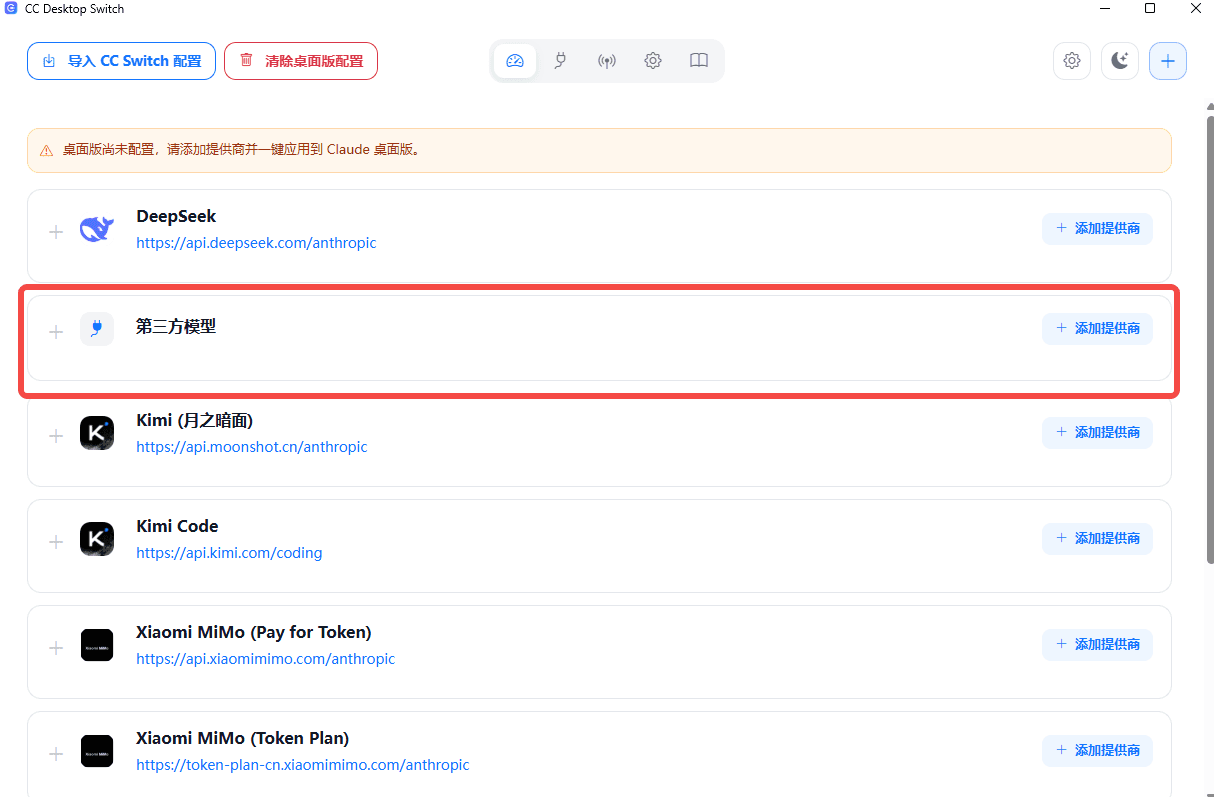
在 CC Desktop Switch 的 Provider 页面找到第三方模型,点击 Add Provider 添加自定义 Provider。
2. 配置 Provider
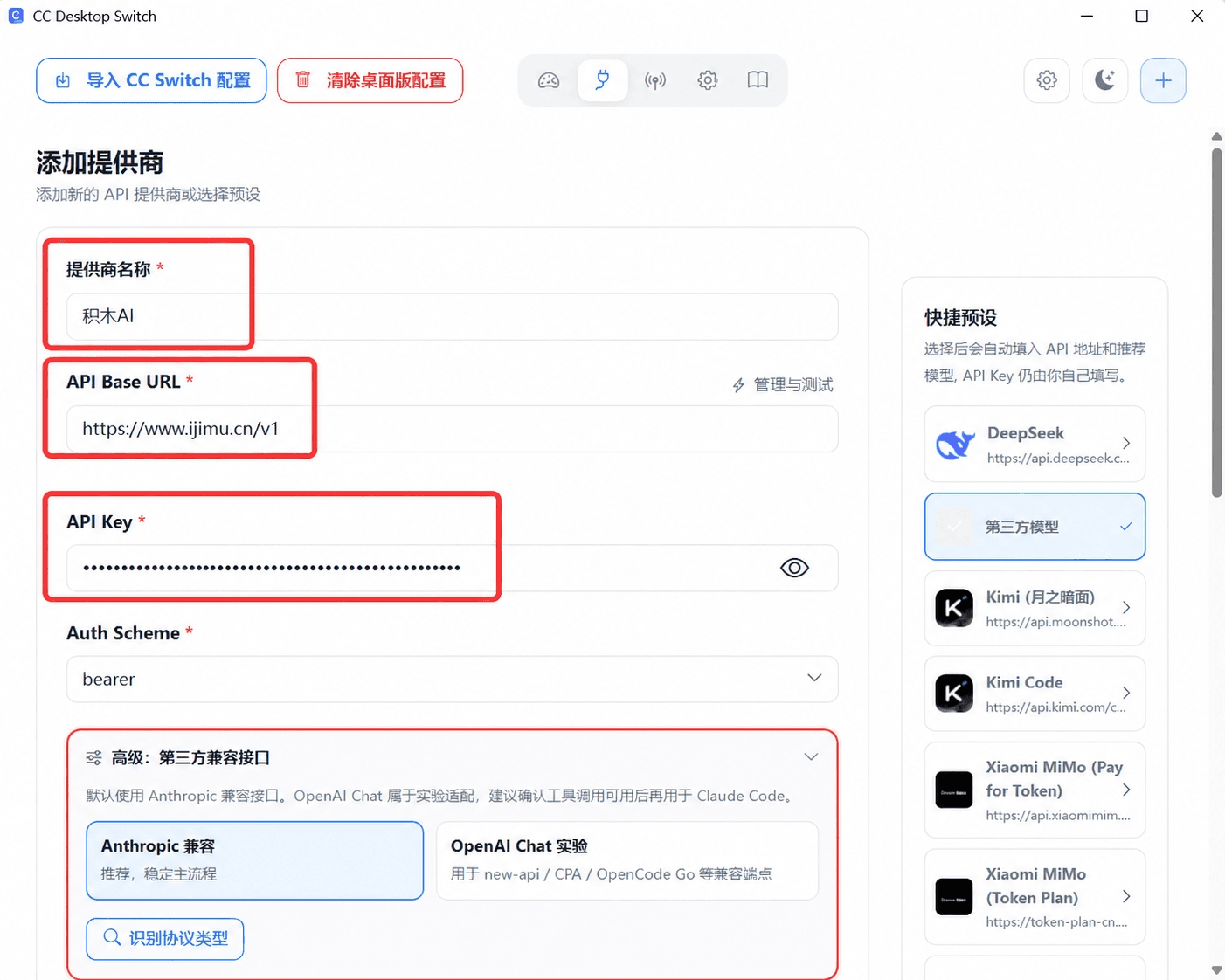
填写以下信息:
- Provider Name:填写便于识别的名称,例如
积木 AI。 - API 密钥:于 积木 AI 获取,示例为
sk-••••••••。 - API 地址:填写 积木 AI 站点的 API 地址,官方示例为
https://www.ijimu.cn/v1。
3. 获取模型并应用到 Claude Desktop
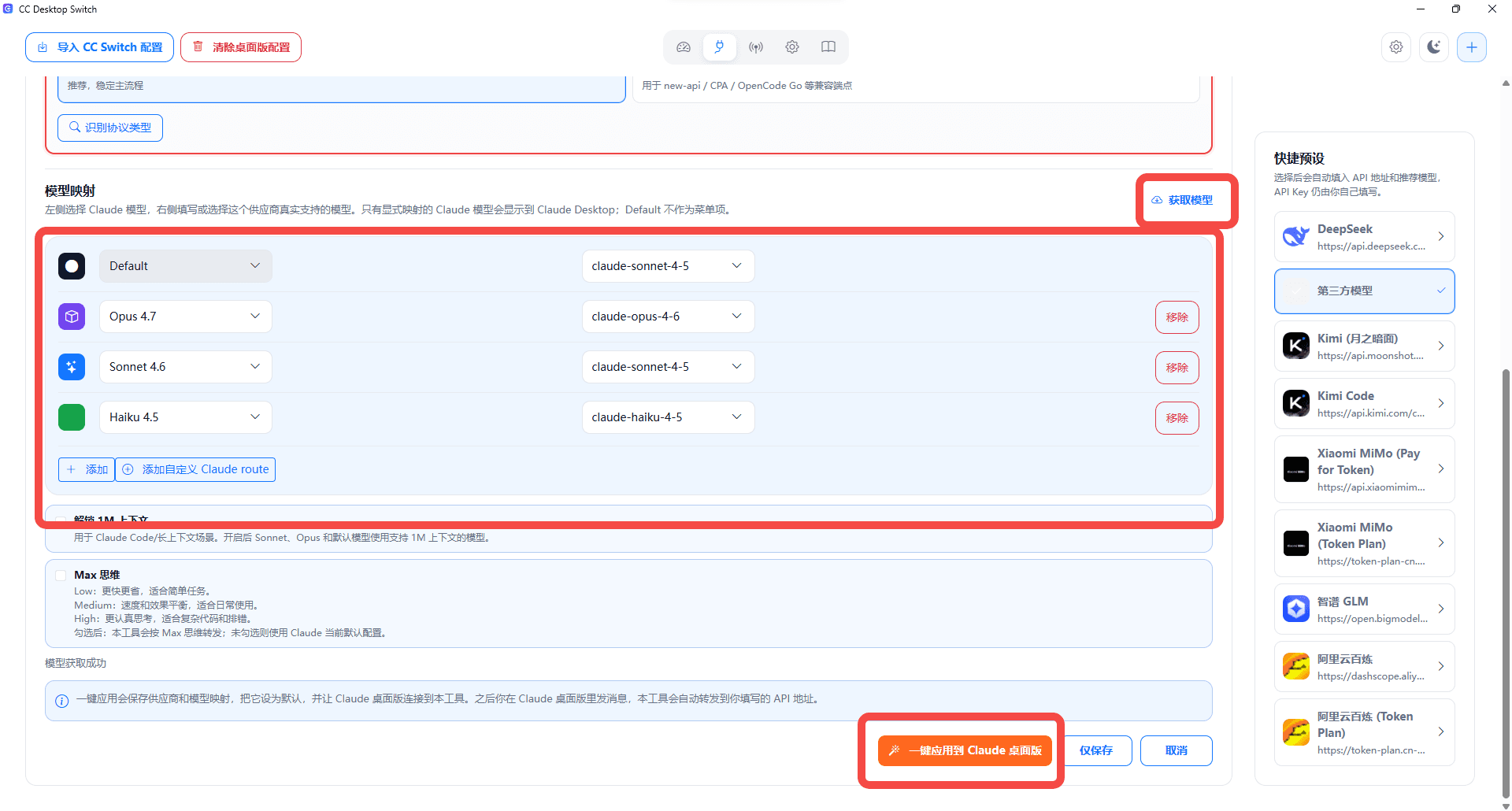
- 选择 Fetch Models 获取可用模型。
- 按需调整模型映射。
- 最后选择 Apply to Claude Desktop。
4. 打开转发页面
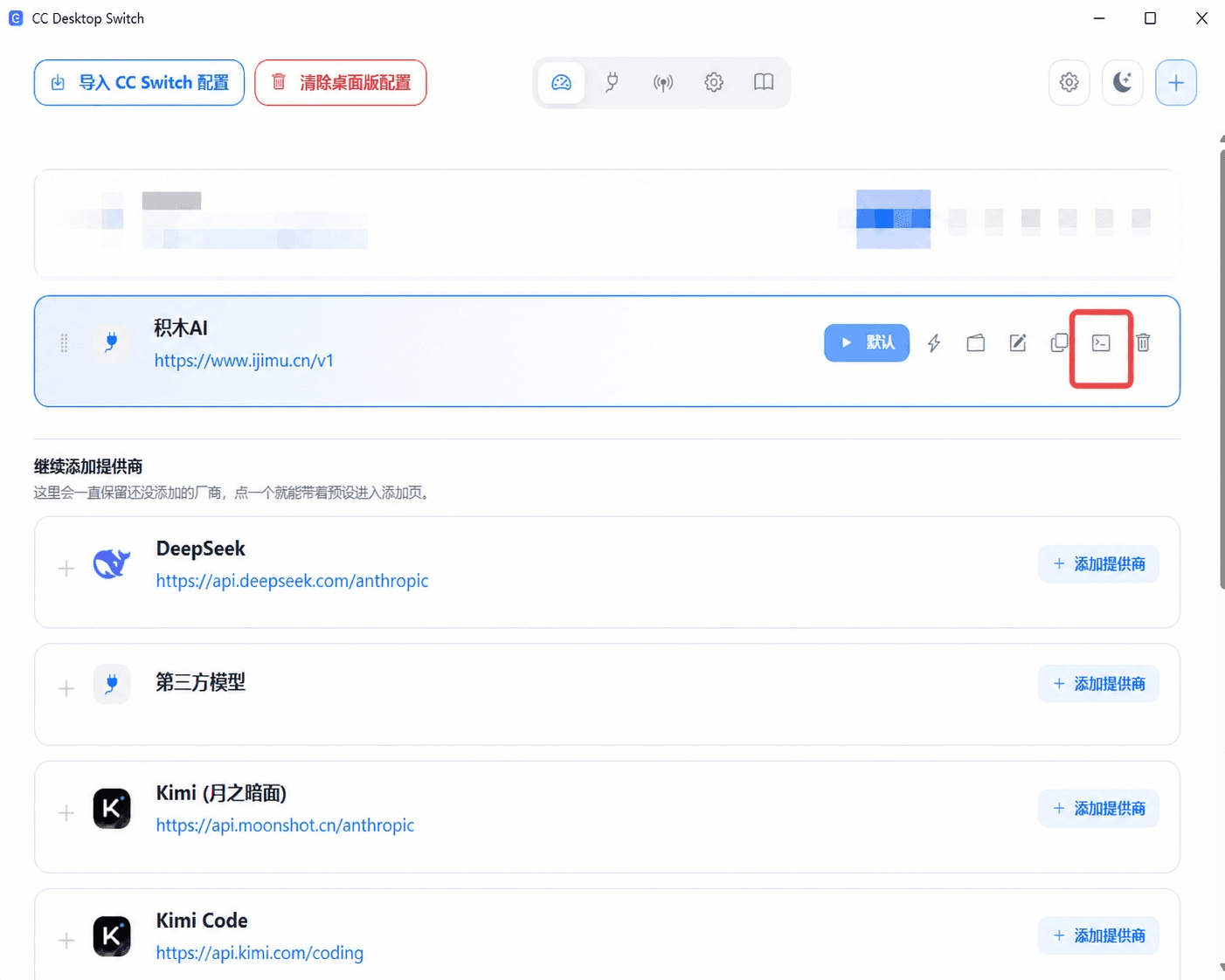
回到 Provider 页面,点击 积木 AI Provider 右侧的转发按钮。
5. 启动本机转发
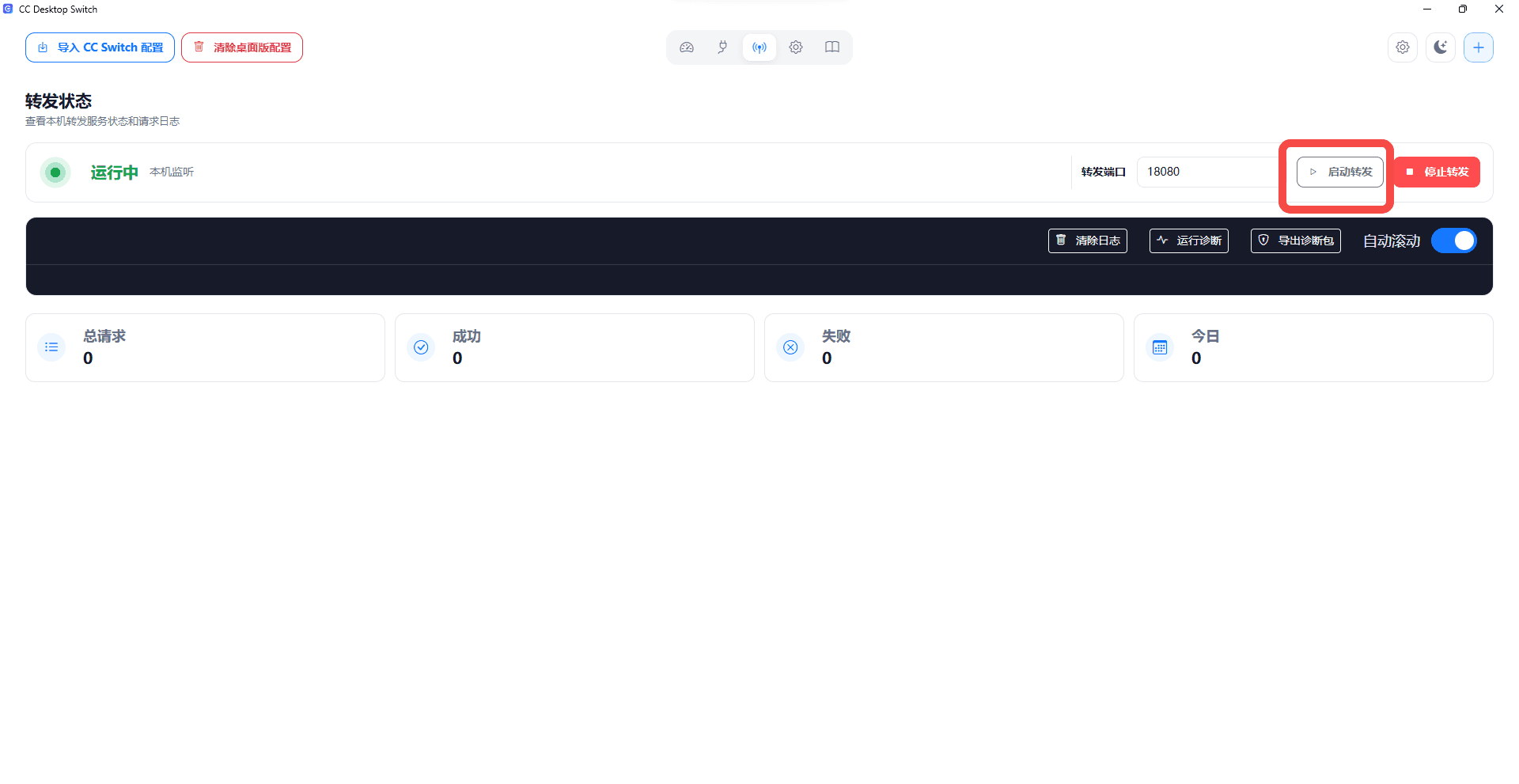
点击 启动转发。确保 CC Desktop Switch 的本机转发端口与 Claude Desktop 使用的端口一致。
6. 在 Claude Desktop 中测试
回到 Claude Desktop 聊天页面,发送一条消息进行测试。