
WorkBuddy - AI Agent 办公工作台
通过自定义模型界面或 models.json 配置文件,将 WorkBuddy 接入积木 AI 的 OpenAI 兼容接口。
部分操作截图沿用源文档界面,仅用于说明操作流程;实际入口与字段请以积木 AI 当前控制台为准。
WorkBuddy 是腾讯云代码助手推出的 AI Agent 办公工具,支持自定义模型。完成以下配置后,即可通过积木 AI 的 OpenAI 兼容接口在 WorkBuddy 中使用当前令牌允许的模型。
1. 下载并安装 WorkBuddy
前往 WorkBuddy 官网 下载适合当前系统的版本并完成安装。官网提供 Windows x64、macOS Apple 芯片和 macOS Intel 芯片版本。
2. 准备积木 AI 配置
开始前,请先准备以下信息:
| 配置项 | 填写内容 |
|---|---|
| Base URL | https://www.ijimu.cn/v1 |
| API Key | 在积木 AI 控制台创建的令牌,例如 sk-your-api-key |
| 模型 ID | 当前令牌允许使用的真实模型 ID |
如果尚未创建 API Key,请先阅读快速开始。Base URL 只填写到 /v1,不要追加 /chat/completions。
3. 通过界面添加自定义模型
3.1 打开模型设置
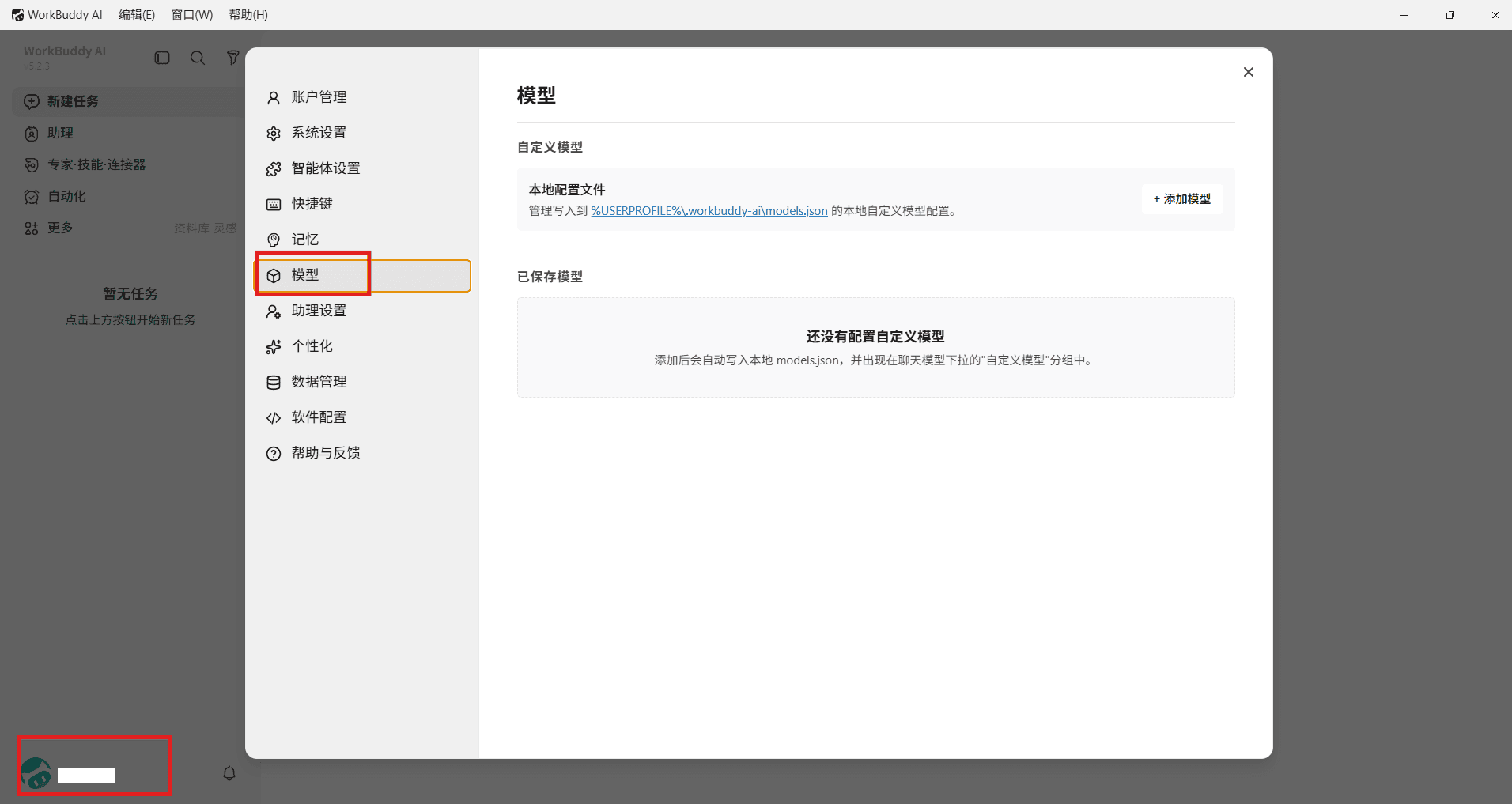
打开 WorkBuddy,点击左下角账户菜单进入 设置,然后选择 模型。
3.2 添加自定义模型
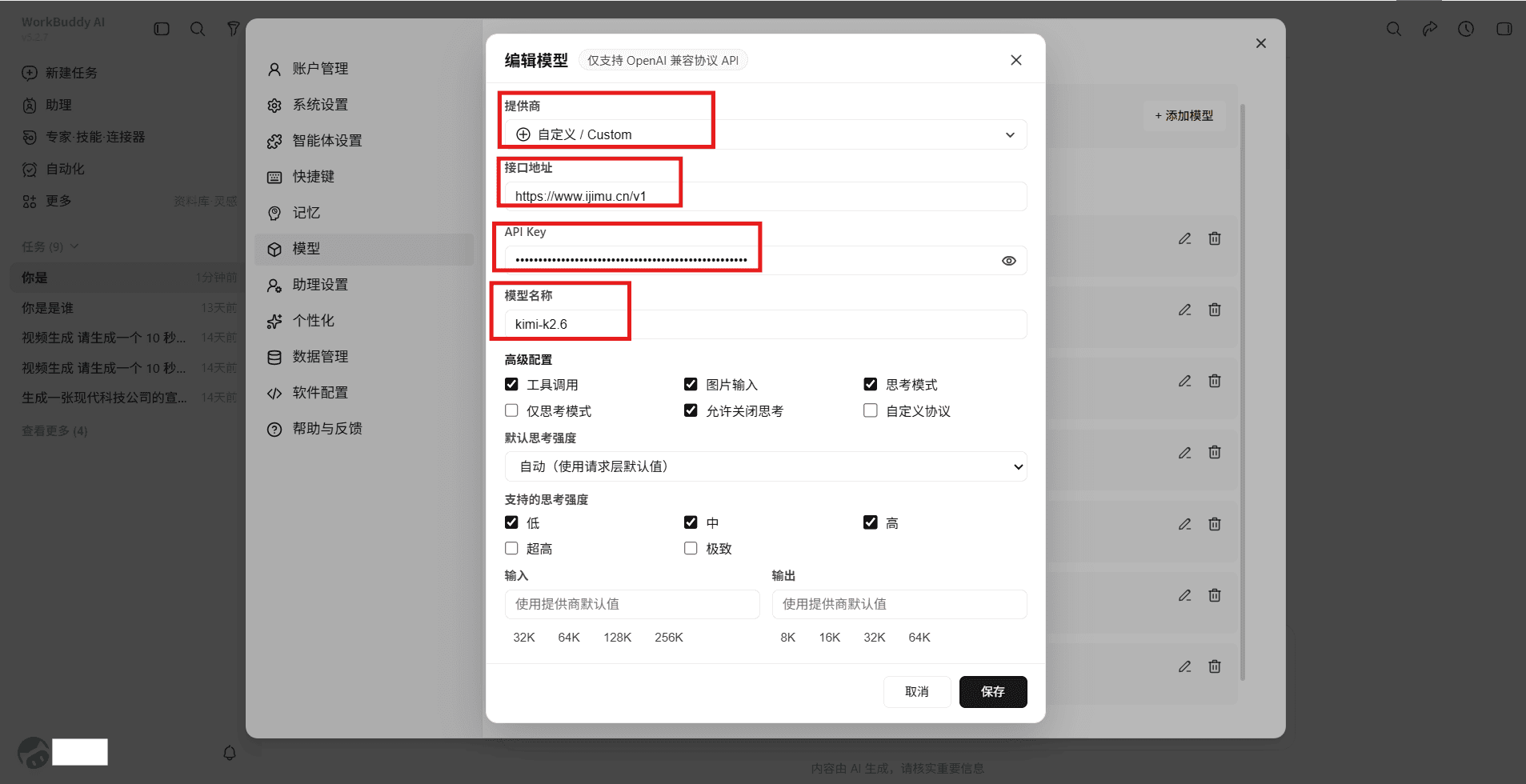
点击 添加模型,选择 自定义模型,然后填写:
| WorkBuddy 配置项 | 填写内容 |
|---|---|
| Base URL | https://www.ijimu.cn/v1 |
| API Key | 你的积木 AI API Key |
| 模型名称 / 模型 ID | 积木 AI 中显示的上游真实模型 ID |
保存配置。如果界面提供工具调用、图像理解或推理能力开关,请只为模型实际支持的能力开启对应选项;Agent 工作流优先选择支持 Tool Call 的模型。
4. 选择模型并测试
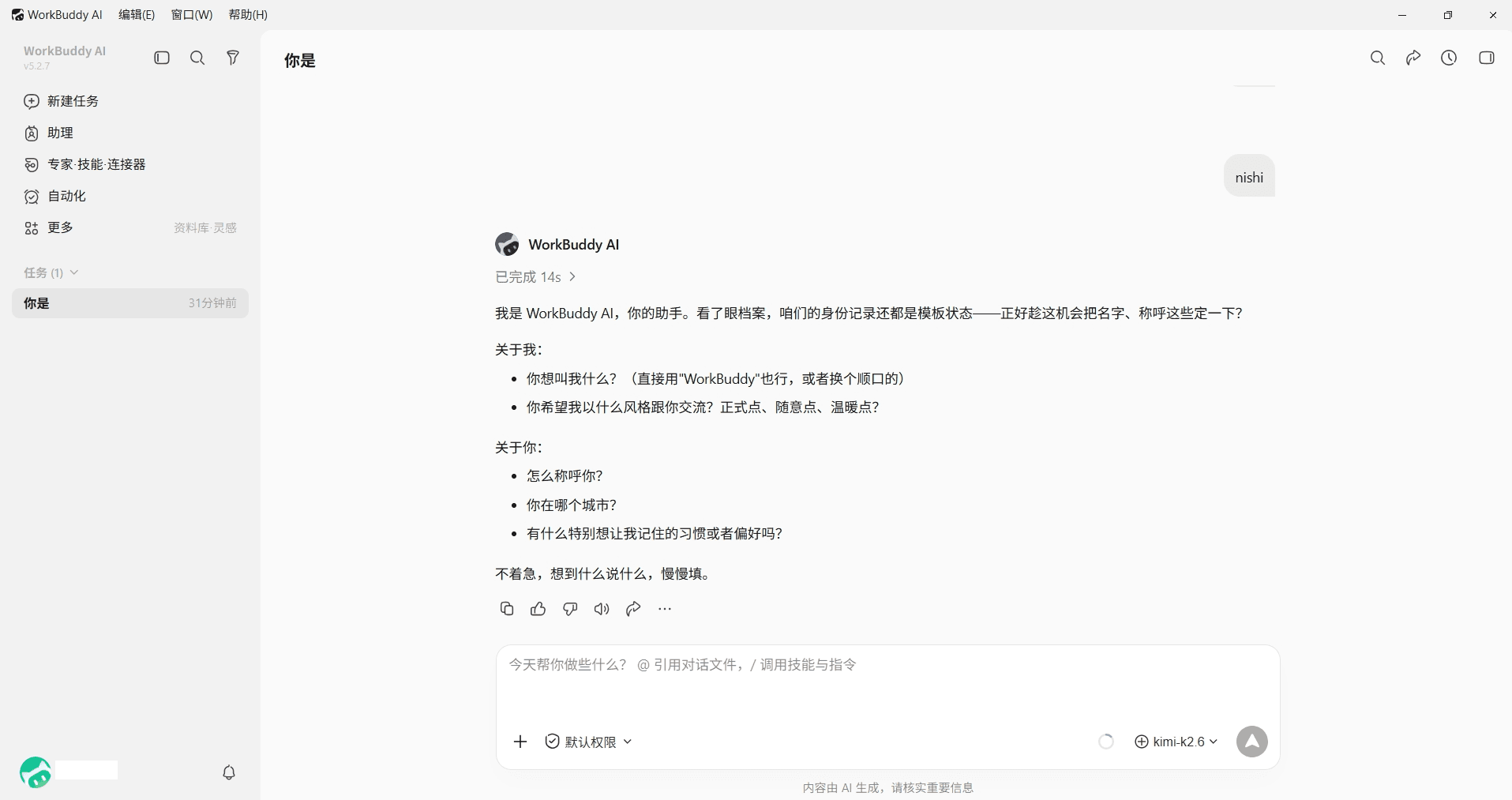
返回 WorkBuddy 工作区,在模型列表中选择刚添加的模型并发送一条测试消息。如果保存后暂时看不到新模型,请重启 WorkBuddy 后再次查看。
建议先执行一个简单任务,再测试需要工具调用的 Agent 任务,以便区分基础连接与模型能力问题。
5. 使用配置文件接入(可选)
除界面配置外,也可以直接编辑 WorkBuddy 的自定义模型配置文件:
| 系统 | 配置文件路径 |
|---|---|
| Windows | C:\Users\<你的用户名>\.workbuddy\models.json |
| macOS / Linux | ~/.workbuddy/models.json |
如果看不到 .workbuddy 目录,请先在文件管理器中开启“显示隐藏文件”。在保留已有模型配置的前提下,添加如下模型对象:
{
  "models": [
    {
      "id": "YOUR_MODEL_ID",
      "name": "YOUR_MODEL_ID",
      "vendor": "Custom",
      "url": "https://www.ijimu.cn/v1",
      "apiKey": "sk-your-api-key",
      "supportsToolCall": true,
      "supportsImages": false,
      "supportsReasoning": false
    }
  ]
}
将两处 YOUR_MODEL_ID 替换为同一个上游真实模型 ID,并按模型实际能力调整三个 supports... 字段。保存后重启 WorkBuddy。
6. 常见问题
返回 401 或提示重新登录
API Key 填写错误、已被删除或已过期。请在积木 AI 控制台确认令牌状态,并重新复制完整密钥。
返回 404 或找不到接口
确认 Base URL 为 https://www.ijimu.cn/v1,末尾没有重复的 /v1,也没有手动追加 /chat/completions。
找不到模型或请求失败
确认模型 ID 与积木 AI 中显示的上游真实模型 ID 完全一致,并确认当前令牌允许调用该模型。模型列表未刷新时,请重启 WorkBuddy。
普通聊天可用,但 Agent 任务失败
确认所选模型支持 Tool Call,并在 WorkBuddy 中开启对应能力。图像理解和推理开关也应与模型实际能力保持一致。